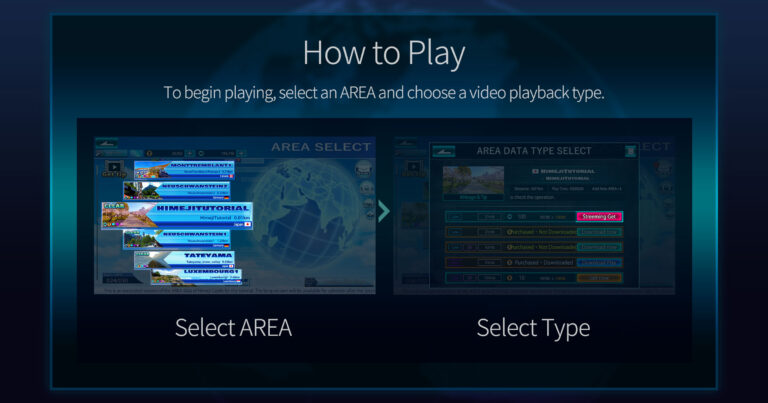
初めての方は、まずはAREAを選択し、
「Streaming Get」→「Streaming Play」の順にタップしてください。
Streaming Playは基本無料でプレイできます。
「Streaming Get」に必要なMileageは、AREAをプレイすることで無料で獲得できます。
プレイスタイルについて
このアプリでは、ご自身の動きに合わせて動画が再生されます。
また、AREA Playの開始時に「View Only Start」を選択すると、体を動かさずに視聴のみでも楽しめます。
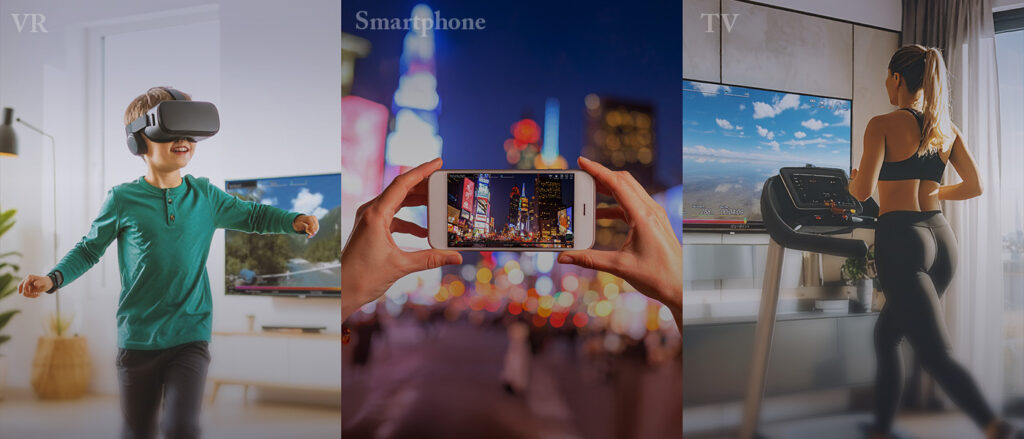
プレイスタイルは、以下の方法から選べます。
ご自身の環境や目的に合わせて、最適なスタイルでお楽しみください。
プレイスタイルの紹介と設定方法
下記の説明動画・画像・ヘルプを参考に、
ご自身の環境や目的に合ったプレイスタイルを選んでお楽しみください。
各スタイルの設定方法も、分かりやすくご案内しています。
・テレビに映してのプレイ
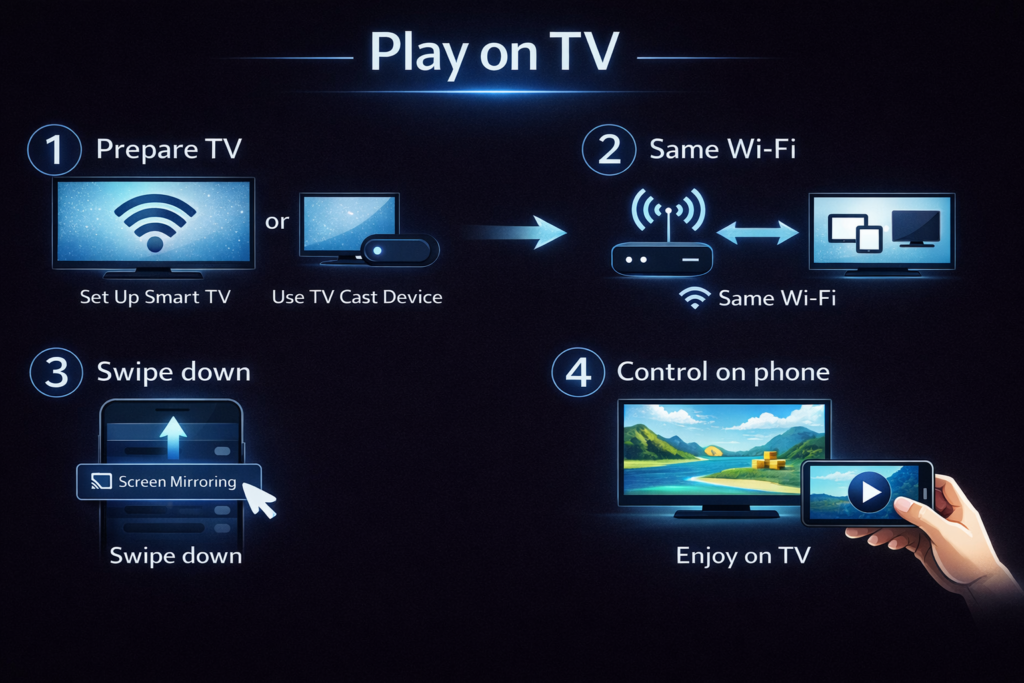
テレビにキャストしてプレイする方法
① Prepare TV(テレビの準備)
お使いのテレビがスマートフォン画面のキャスト(画面ミラーリング)に対応している場合、追加で用意するものはありません。
対応しているか分からない場合は、
スマートフォンの「画面ミラーリング」を開いたときに、テレビ名が表示されるかを確認してください。
テレビが表示されない場合は、テレビキャスト用の機器を用意してください。
テレビの電源を入れ、画面が表示できる状態にしてください。
② Same Wi-Fi(同じWi-Fiに接続)
スマートフォンとテレビを、同じWi-Fiネットワークに接続してください。
異なるWi-Fiに接続されていると、画面ミラーリングは利用できません。
③ Screen Mirroring(画面ミラーリング)
スマートフォンの画面を上から下にスワイプしてください。
画面ミラーリングを選択します。
表示された一覧から、テレビを選択してください。
④ Start Playing(再生開始)
スマートフォンの画面がテレビに表示されます。
スマートフォンを持ったまま、または Apple Watch を装着した状態で体を動かしてください。
体の動きに合わせて、画面が自動的に進みます。
「View Only Start」を選択すると、運動をせずに視聴のみも可能です。
操作はすべてスマートフォンで行います。
テレビの大画面でお楽しみください。
うまく表示されない場合
画面がテレビに表示されない場合
スマートフォンとテレビが、同じWi-Fiに接続されているか確認してください。
テレビの電源が入っているか、入力切替が正しいか確認してください。
画面ミラーリングを一度オフにして、再度オンにしてください。 それでも表示されない場合は、テレビキャスト用の機器をご利用ください。
・VRゴーグルを使ったプレイ
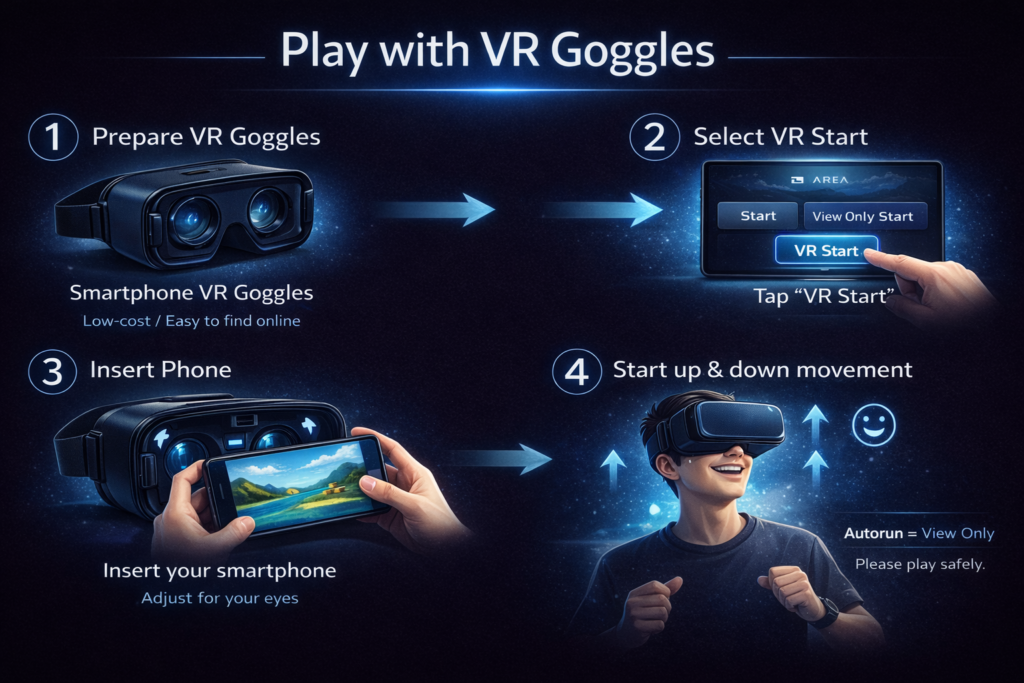
VRゴーグルでのプレイ方法
① VRゴーグルを用意する
スマートフォン対応のVRゴーグルをご用意ください
ネットショップなどで低価格で購入できます
ご自身に合うものをご利用ください
② 「VR Start」を選ぶ
AREAを選択すると、プレイ開始画面が表示されます
画面には以下のボタンがあります
・Start:通常表示(スマホ画面・TVキャスト)でプレイ
・View Only Start:操作なしで動画のみ再生
・VR Start:VRゴーグル用の表示で再生
VRゴーグルを使う場合は 「VR Start」 を選択してください
③ スマートフォンをゴーグルにセットする
スマートフォンをVRゴーグルに挿入してください
レンズ位置や幅を調整し、自分の目に合うように調整してください
映像がはっきり見える状態で準備完了です
④ ゴーグルを装着して運動を開始
ゴーグルを装着したまま、軽い上下運動を行ってください
体の動きに合わせて映像が進みます
Autorun を選ぶと、体を動かさずに
通常の動画視聴と同じように視聴のみも可能です
安全に関する注意
周囲に十分なスペースがあることを確認してください
転倒や接触の恐れがある場合は、無理に使用しないでください
年齢や体調に合わせてご利用ください ご利用は自己責任のもと、安全を最優先でお願いします
・スマートフォンのみでのプレイ
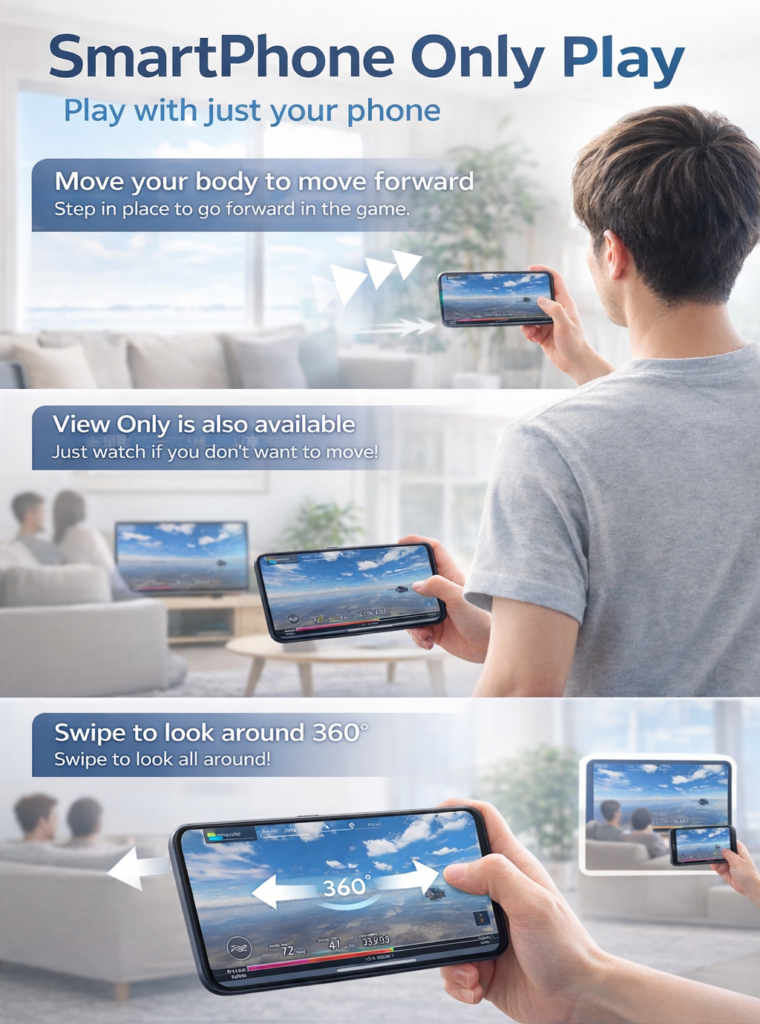
スマートフォンのみでのプレイ方法
① スマートフォンだけでプレイできます
本アプリは、スマートフォンのみで手軽にプレイできます
特別な機器や設定は必要ありません
スマートフォンを手に持ち、画面を見ながらその場でプレイします
② 「Start」または「View Only Start」を選ぶ
AREAを選択すると、プレイ開始画面が表示されます
画面には以下のボタンがあります
・Start:
スマートフォン画面で通常プレイします
体の動きに合わせて映像が進みます
・View Only Start:
運動せず、動画を視聴するだけのモードです
リラックスして景色を楽しみたい場合におすすめです
③ 体を動かして映像を進める
スマートフォンを手に持ったまま、画面を見てください
その場で足踏みや軽い上下運動を行うと、映像が前に進みます
体の動きに合わせて、世界を歩いているような体験ができます
④ スワイプして360度見渡す
画面を指でスワイプすると、周囲を自由に見渡せます
左右・上下にスワイプして、360度の景色をお楽しみください
気になる方向を見ながら、自分のペースでプレイできます
⑤ 視聴のみでも楽しめます
「View Only Start」を選択すると、運動せずに視聴だけも可能です
大型スマートフォンやタブレットを使えば、
複数人で一緒に映像を楽しむこともできます
安全に関する注意
周囲に十分なスペースがあることを確認してください
歩き回らず、その場での運動をおすすめします
長時間の使用や無理な運動は避け、適度に休憩してください
年齢や体調に合わせてご利用ください
ご利用は自己責任のもと、安全を最優先でお願いします
あるとより楽しめるもの
・TVと、スマートフォンの映像をキャストするための装置(TVへのキャストが非対応のTVの場合)
・VRゴーグル(ネットショップなどで買える安価なものでOK)
・スマートフォンを入れて腕や足に固定するランニング用の固定バンド(TVに投影してプレイする際に便利です)
・アップルウオッチ(TVでプレイする際に、スマートフォンを持たずにプレイが可能です)
自分や他の人の動画でのプレイ
このアプリでは、AnotherPlayModeというモードを選ぶと、自身や他の人の動画を使ってプレイすることができます。
*このアプリはほとんどのスマートフォンに搭載されている加速度センサーを利用して上下運動を感知し、運動として認識します。ジャイロ及び加速度センサーが搭載されていないスマートフォンでは正常動作しない可能性があります
*AnotherPlayModeは動作保証外の為、事前に動作確認の上、ご自身の責任の上でご利用ください